KO Paylaşım Knight Online Map Editöre Giriş ve Kullanım Rehberi

  • Konuyu Başlatan Konuyu Başlatan Thor
  • Başlangıç tarihi Başlangıç tarihi
t
  • Map Editöre Giriş ve Kullanım Rehberi

    Bu rehberde, Map Editörü kullanarak haritalarınızı nasıl düzenleyeceğiniz ve oluşturacağınız detaylı bir şekilde açıklanmıştır. Ayrıca, sıkça kullanacağınız araçların işlevleri ve önemli butonlar hakkında bilgi verilmiştir.

    Editörü Çalıştırma ve Kullanıma Başlama

    1. Editörü Başlatma:
      • Programı açarak çalışma alanınızı oluşturun.
      • Harita üzerinde düzenleme yapmadan önce gerekli dosyaları içe aktarın veya yeni bir proje oluşturun.
    2. Harita Projesi Yönetimi:
      • New: Yeni bir harita oluşturmak için kullanılır.
      • Open: Mevcut bir harita projesini açar.
      • Save: Yaptığınız değişiklikleri kaydeder.
      • Save As: Haritayı farklı bir isimle veya formatla kaydetmek için kullanılır.

    Sık Kullanılan Araçlar ve Butonlar

    1. Seçim ve Obje Düzenleme

    • Select: Objeleri seçmek için kullanılır. Düzenlemek istediğiniz objeyi seçerek işlem yapabilirsiniz.
    • Move: Seçilen objeyi haritada istediğiniz bir noktaya taşır.
    • Rotate: Objeyi döndürerek yönünü ve pozisyonunu ayarlamanıza olanak tanır.
    • Scale: Objelerin boyutunu ve genişliğini değiştirir.
    • 2. Objeleri Haritaya Eklemek
    • Object Brush: Object List’teki nesneleri seçerek haritaya ekler. Örneğin, ağaçlar, evler veya dekoratif objeler.
    • 3. Zemin ve Harita Düzenleme
    • Smooth: Dağ, çukur veya engebeli yüzeyleri düzeltir. Oyuncuların rahatça hareket edebilmesi için harita yüzeyini optimize eder.
    • River & Pond: Haritaya dere veya göl gibi su kaynakları ekler.
    • Light Map: Haritadaki gölgelendirme efektlerini düzenler.
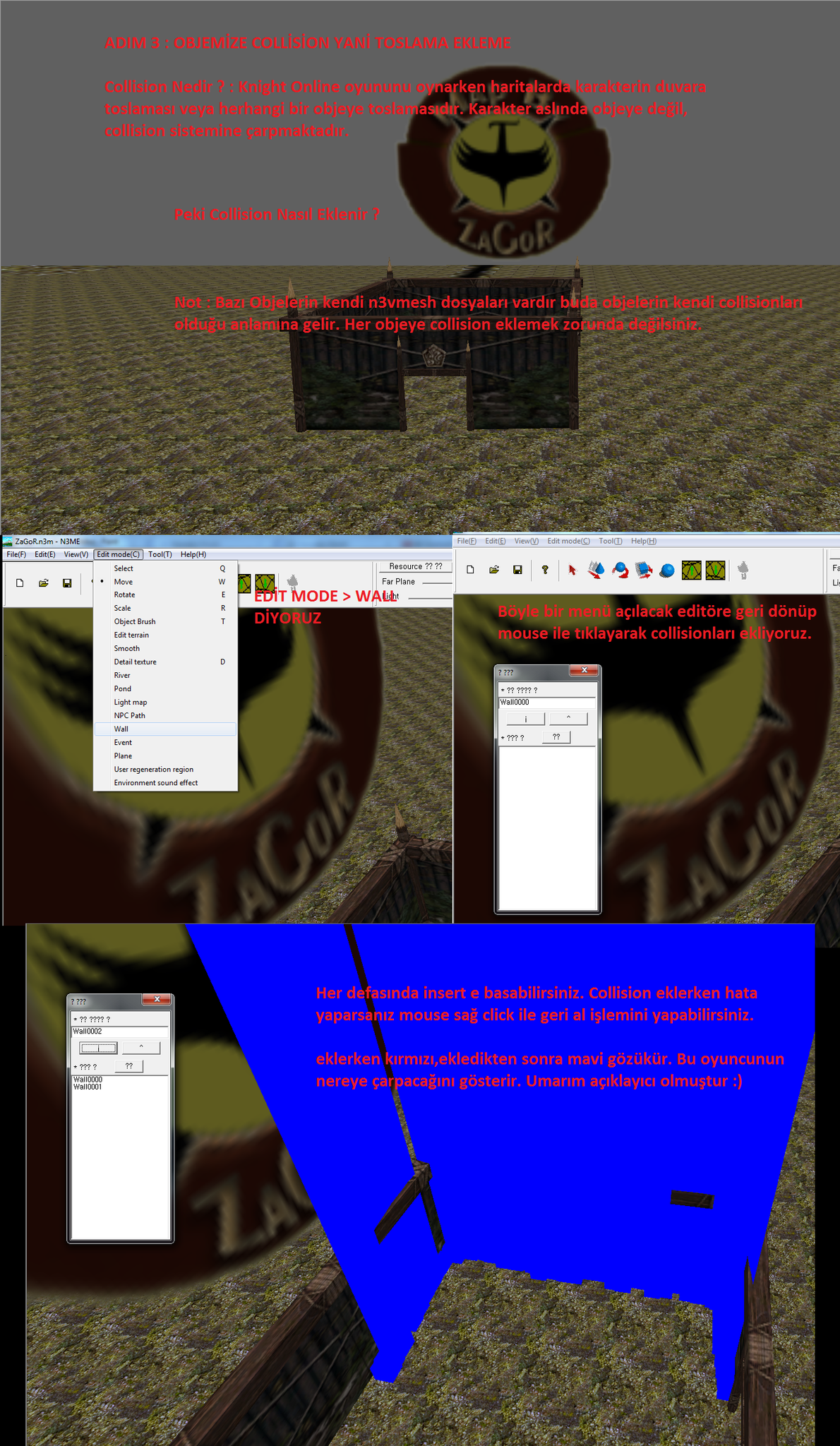
    • Wall: Çarpışma (collision) bölgeleri eklemek için kullanılır. Örneğin, duvarların veya engellerin geçilememesi için.
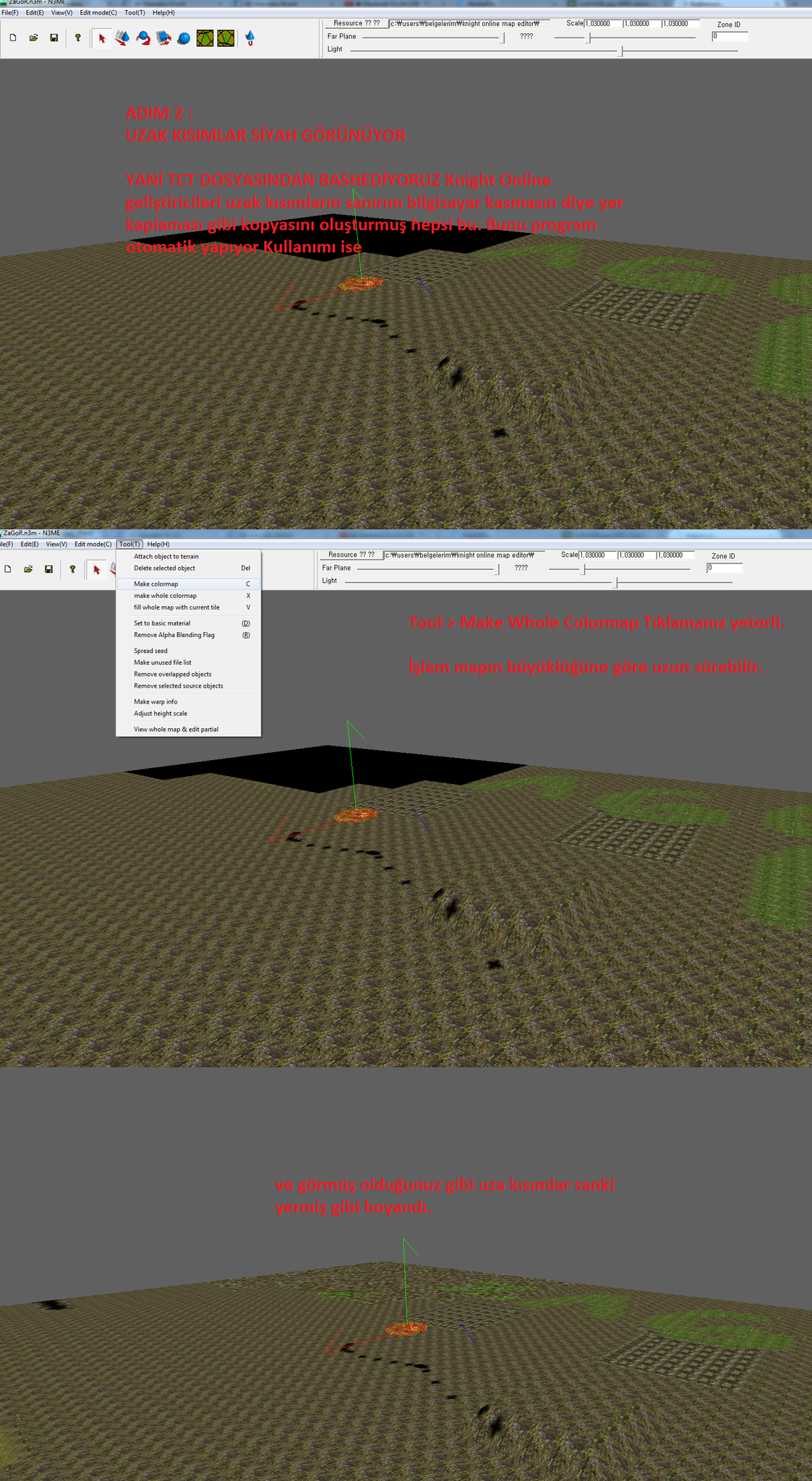
    • Make Colormap: Haritanın gölgelendirme ve renk ayarlarını yapar.
    • Make Whole Colormap: Haritanın tüm yüzeyine uygun bir kaplama ekler.
    • 4. Ses ve Efektler
    • Sound Effect: Haritanın belirli bir bölgesine ses efekti ekler. Örneğin, şelale sesi veya çevresel sesler. (Genelde pek kullanılmaz.)
    • 5. Harita Görünümü ve Düzeni
    • View Whole Map & Edit Partial: Haritanın genel görünümünü ayarlamanızı ve belirli bölgeler üzerinde çalışmanızı sağlar.
    • Import/Export Colormap: Haritanın dışa aktarımı veya farklı bir projeden içe aktarımı yapılır.

    Dosya Yönetimi ve Kaydetme İşlemleri

    • Open Shape: .n3shape dosyalarını açar. Bu dosyalar, oyun içindeki modelleri ve objeleri içerir.
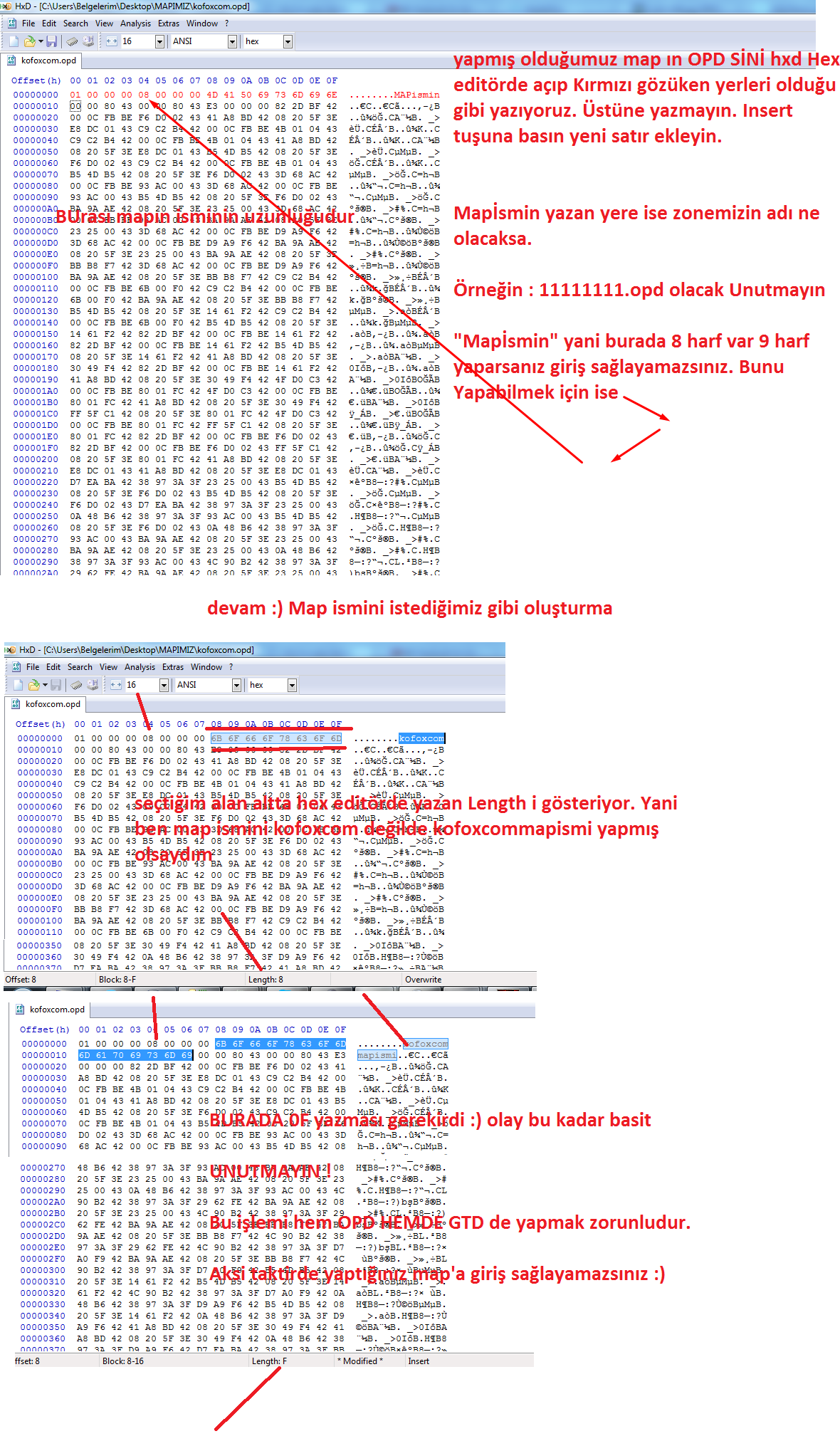
    • Save as Game Format: Haritayı OPD veya GTD formatında kaydeder (oyun istemcisi için).
    • Save as Server Format: Haritayı SMD formatında kaydeder (sunucu tarafı için).
    • Import/Export Colormap: Harita kaplamasını içe aktarır veya dışa çıkarır.

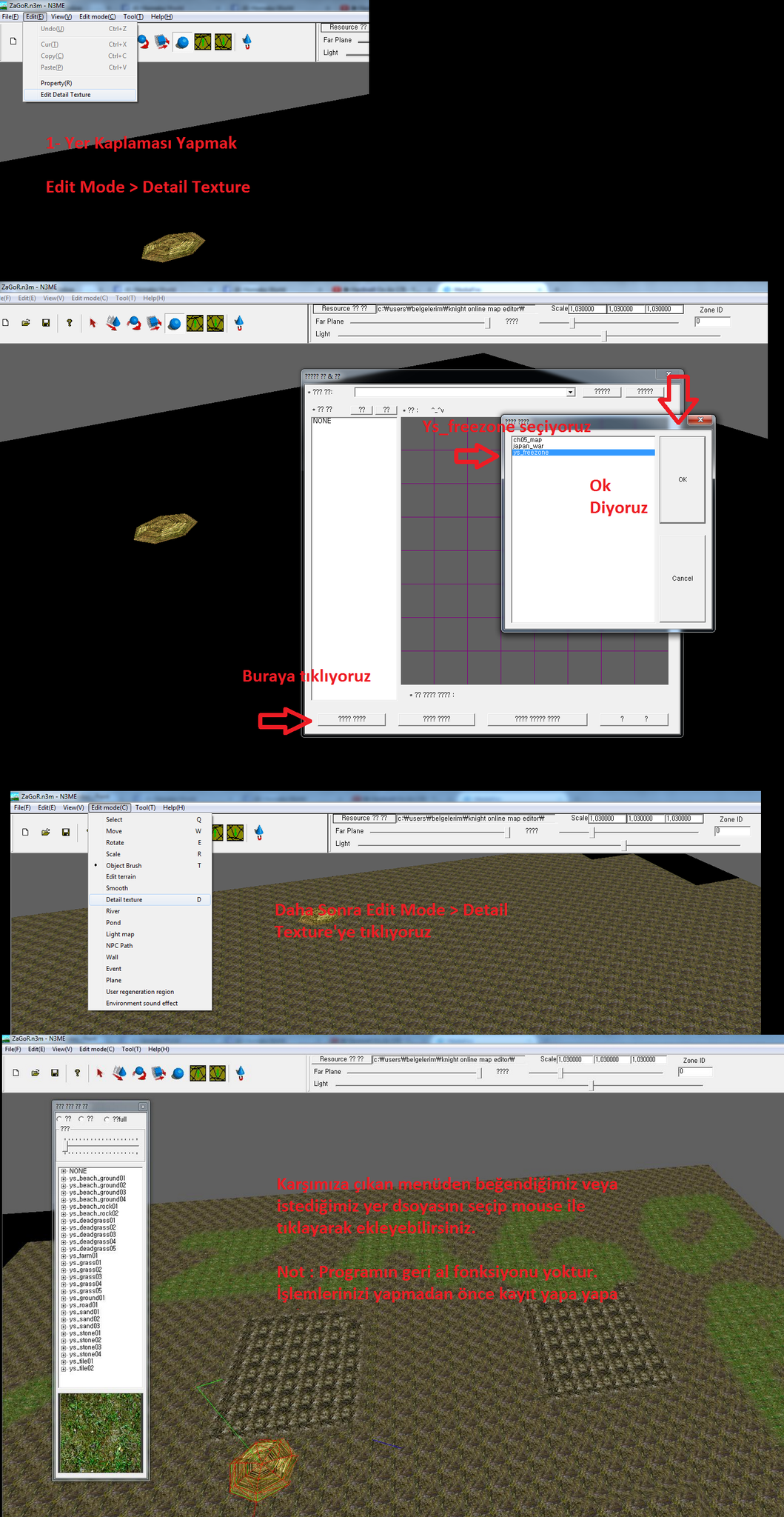
    Yer Kaplaması Yapmak

    1. Make Whole Colormap:
      • Haritanın genel yüzeyine uygun kaplamalar oluşturur. Dağlık, düz alan veya su yüzeylerini tanımlamak için kullanılır.
    2. Zemin Kaplaması İçin Adımlar:
      • Harita Boyutunu Ayarlayın: "View Whole Map & Edit Partial" aracını kullanarak haritanın boyutlarını belirleyin.
      • Objeleri Yerleştirin: "Object Brush" ile gerekli dekorasyonları ekleyin.
      • Kaplamayı Düzenleyin: "Smooth" aracıyla zemin düzensizliklerini giderin.
      • Make Colormap: Haritanın genel renk ve gölge ayarlarını optimize edin.
      • Light Map Ekleyin: Gölge ve ışık efektlerini oluşturun.

    Kısaca Önemli Araçlar ve Kullanım Amaçları

    Araçİşlevi
    SelectObjeleri seçer ve düzenleme başlatır.
    MoveObjeleri haritada taşır.
    RotateObjeleri döndürerek yönünü ayarlar.
    ScaleObje boyutlarını düzenler.
    SmoothZemin engebelerini düzeltir.
    Object BrushObjeleri haritaya ekler.
    River & PondDere ve göl gibi su kaynakları ekler.
    Light MapGölgelendirme ekler.
    WallÇarpışma bölgeleri ekler (oyuncuların geçemeyeceği duvarlar, engeller).
    Sound EffectSes efekti ekler (örneğin, çevresel sesler).
    Make ColormapHaritanın renk ve gölge ayarlarını yapar.
    Make Whole ColormapHarita yüzeyine kaplama ekler.


  • Knight Online Map Editöre Giriş ve Kullanım Rehberi-1.webp
  • UZAK KISIMLARIN BOYAMASINI(TCT Yİ YAPMAK)
    Knight Online Map Editöre Giriş ve Kullanım Rehberi-2.webp
  • Collisionlarımızı ekleyelim
    Knight Online Map Editöre Giriş ve Kullanım Rehberi-3.webp
  • Mapımızı Kaydedelim

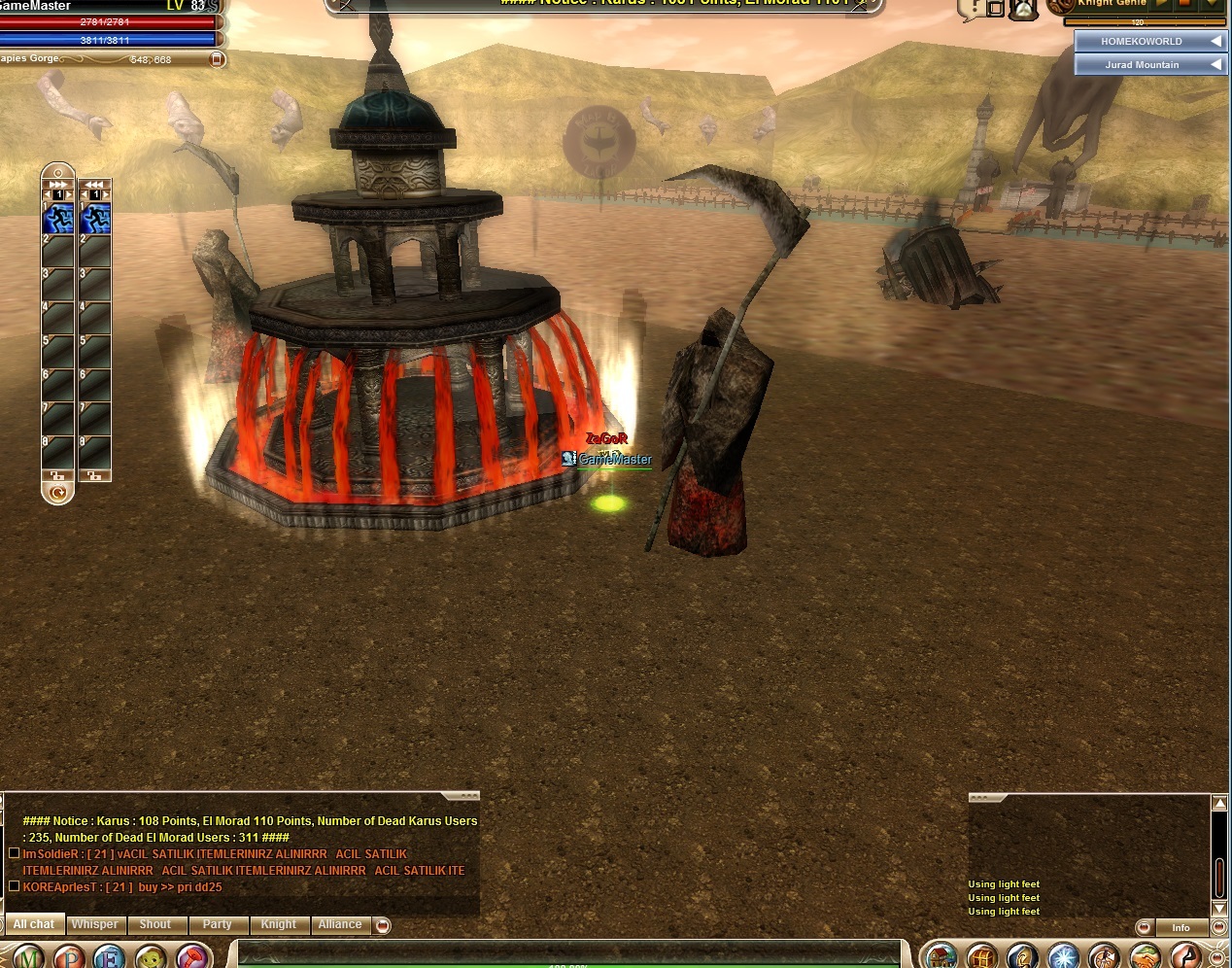
  • Yaptığımız mapı oyuna girip görelim
  • Knight Online Map Editöre Giriş ve Kullanım Rehberi-4.webp


VE HARİTA

Knight Online Map Editöre Giriş ve Kullanım Rehberi-5.webp


Link :*** Gizli metin: alıntı yapılamaz. ***
ty hocam
 
  • Map Editöre Giriş ve Kullanım Rehberi

    Bu rehberde, Map Editörü kullanarak haritalarınızı nasıl düzenleyeceğiniz ve oluşturacağınız detaylı bir şekilde açıklanmıştır. Ayrıca, sıkça kullanacağınız araçların işlevleri ve önemli butonlar hakkında bilgi verilmiştir.

    Editörü Çalıştırma ve Kullanıma Başlama

    1. Editörü Başlatma:
      • Programı açarak çalışma alanınızı oluşturun.
      • Harita üzerinde düzenleme yapmadan önce gerekli dosyaları içe aktarın veya yeni bir proje oluşturun.
    2. Harita Projesi Yönetimi:
      • New: Yeni bir harita oluşturmak için kullanılır.
      • Open: Mevcut bir harita projesini açar.
      • Save: Yaptığınız değişiklikleri kaydeder.
      • Save As: Haritayı farklı bir isimle veya formatla kaydetmek için kullanılır.

    Sık Kullanılan Araçlar ve Butonlar

    1. Seçim ve Obje Düzenleme

    • Select: Objeleri seçmek için kullanılır. Düzenlemek istediğiniz objeyi seçerek işlem yapabilirsiniz.
    • Move: Seçilen objeyi haritada istediğiniz bir noktaya taşır.
    • Rotate: Objeyi döndürerek yönünü ve pozisyonunu ayarlamanıza olanak tanır.
    • Scale: Objelerin boyutunu ve genişliğini değiştirir.
    • 2. Objeleri Haritaya Eklemek
    • Object Brush: Object List’teki nesneleri seçerek haritaya ekler. Örneğin, ağaçlar, evler veya dekoratif objeler.
    • 3. Zemin ve Harita Düzenleme
    • Smooth: Dağ, çukur veya engebeli yüzeyleri düzeltir. Oyuncuların rahatça hareket edebilmesi için harita yüzeyini optimize eder.
    • River & Pond: Haritaya dere veya göl gibi su kaynakları ekler.
    • Light Map: Haritadaki gölgelendirme efektlerini düzenler.
    • Wall: Çarpışma (collision) bölgeleri eklemek için kullanılır. Örneğin, duvarların veya engellerin geçilememesi için.
    • Make Colormap: Haritanın gölgelendirme ve renk ayarlarını yapar.
    • Make Whole Colormap: Haritanın tüm yüzeyine uygun bir kaplama ekler.
    • 4. Ses ve Efektler
    • Sound Effect: Haritanın belirli bir bölgesine ses efekti ekler. Örneğin, şelale sesi veya çevresel sesler. (Genelde pek kullanılmaz.)
    • 5. Harita Görünümü ve Düzeni
    • View Whole Map & Edit Partial: Haritanın genel görünümünü ayarlamanızı ve belirli bölgeler üzerinde çalışmanızı sağlar.
    • Import/Export Colormap: Haritanın dışa aktarımı veya farklı bir projeden içe aktarımı yapılır.

    Dosya Yönetimi ve Kaydetme İşlemleri

    • Open Shape: .n3shape dosyalarını açar. Bu dosyalar, oyun içindeki modelleri ve objeleri içerir.
    • Save as Game Format: Haritayı OPD veya GTD formatında kaydeder (oyun istemcisi için).
    • Save as Server Format: Haritayı SMD formatında kaydeder (sunucu tarafı için).
    • Import/Export Colormap: Harita kaplamasını içe aktarır veya dışa çıkarır.

    Yer Kaplaması Yapmak

    1. Make Whole Colormap:
      • Haritanın genel yüzeyine uygun kaplamalar oluşturur. Dağlık, düz alan veya su yüzeylerini tanımlamak için kullanılır.
    2. Zemin Kaplaması İçin Adımlar:
      • Harita Boyutunu Ayarlayın: "View Whole Map & Edit Partial" aracını kullanarak haritanın boyutlarını belirleyin.
      • Objeleri Yerleştirin: "Object Brush" ile gerekli dekorasyonları ekleyin.
      • Kaplamayı Düzenleyin: "Smooth" aracıyla zemin düzensizliklerini giderin.
      • Make Colormap: Haritanın genel renk ve gölge ayarlarını optimize edin.
      • Light Map Ekleyin: Gölge ve ışık efektlerini oluşturun.

    Kısaca Önemli Araçlar ve Kullanım Amaçları

    Araçİşlevi
    SelectObjeleri seçer ve düzenleme başlatır.
    MoveObjeleri haritada taşır.
    RotateObjeleri döndürerek yönünü ayarlar.
    ScaleObje boyutlarını düzenler.
    SmoothZemin engebelerini düzeltir.
    Object BrushObjeleri haritaya ekler.
    River & PondDere ve göl gibi su kaynakları ekler.
    Light MapGölgelendirme ekler.
    WallÇarpışma bölgeleri ekler (oyuncuların geçemeyeceği duvarlar, engeller).
    Sound EffectSes efekti ekler (örneğin, çevresel sesler).
    Make ColormapHaritanın renk ve gölge ayarlarını yapar.
    Make Whole ColormapHarita yüzeyine kaplama ekler.


  • Knight Online Map Editöre Giriş ve Kullanım Rehberi-1.webp
  • UZAK KISIMLARIN BOYAMASINI(TCT Yİ YAPMAK)
    Knight Online Map Editöre Giriş ve Kullanım Rehberi-2.webp
  • Collisionlarımızı ekleyelim
    Knight Online Map Editöre Giriş ve Kullanım Rehberi-3.webp
  • Mapımızı Kaydedelim

  • Yaptığımız mapı oyuna girip görelim
  • Knight Online Map Editöre Giriş ve Kullanım Rehberi-4.webp


VE HARİTA

Knight Online Map Editöre Giriş ve Kullanım Rehberi-5.webp


Link :*** Gizli metin: alıntı yapılamaz. ***
selamlar teşekkürler
 
  • Map Editöre Giriş ve Kullanım Rehberi

    Bu rehberde, Map Editörü kullanarak haritalarınızı nasıl düzenleyeceğiniz ve oluşturacağınız detaylı bir şekilde açıklanmıştır. Ayrıca, sıkça kullanacağınız araçların işlevleri ve önemli butonlar hakkında bilgi verilmiştir.

    Editörü Çalıştırma ve Kullanıma Başlama

    1. Editörü Başlatma:
      • Programı açarak çalışma alanınızı oluşturun.
      • Harita üzerinde düzenleme yapmadan önce gerekli dosyaları içe aktarın veya yeni bir proje oluşturun.
    2. Harita Projesi Yönetimi:
      • New: Yeni bir harita oluşturmak için kullanılır.
      • Open: Mevcut bir harita projesini açar.
      • Save: Yaptığınız değişiklikleri kaydeder.
      • Save As: Haritayı farklı bir isimle veya formatla kaydetmek için kullanılır.

    Sık Kullanılan Araçlar ve Butonlar

    1. Seçim ve Obje Düzenleme

    • Select: Objeleri seçmek için kullanılır. Düzenlemek istediğiniz objeyi seçerek işlem yapabilirsiniz.
    • Move: Seçilen objeyi haritada istediğiniz bir noktaya taşır.
    • Rotate: Objeyi döndürerek yönünü ve pozisyonunu ayarlamanıza olanak tanır.
    • Scale: Objelerin boyutunu ve genişliğini değiştirir.

    2. Objeleri Haritaya Eklemek

    • Object Brush: Object List’teki nesneleri seçerek haritaya ekler. Örneğin, ağaçlar, evler veya dekoratif objeler.

    3. Zemin ve Harita Düzenleme

    • Smooth: Dağ, çukur veya engebeli yüzeyleri düzeltir. Oyuncuların rahatça hareket edebilmesi için harita yüzeyini optimize eder.
    • River & Pond: Haritaya dere veya göl gibi su kaynakları ekler.
    • Light Map: Haritadaki gölgelendirme efektlerini düzenler.
    • Wall: Çarpışma (collision) bölgeleri eklemek için kullanılır. Örneğin, duvarların veya engellerin geçilememesi için.
    • Make Colormap: Haritanın gölgelendirme ve renk ayarlarını yapar.
    • Make Whole Colormap: Haritanın tüm yüzeyine uygun bir kaplama ekler.

    4. Ses ve Efektler

    • Sound Effect: Haritanın belirli bir bölgesine ses efekti ekler. Örneğin, şelale sesi veya çevresel sesler. (Genelde pek kullanılmaz.)

    5. Harita Görünümü ve Düzeni

    • View Whole Map & Edit Partial: Haritanın genel görünümünü ayarlamanızı ve belirli bölgeler üzerinde çalışmanızı sağlar.
    • Import/Export Colormap: Haritanın dışa aktarımı veya farklı bir projeden içe aktarımı yapılır.

    Dosya Yönetimi ve Kaydetme İşlemleri

    • Open Shape: .n3shape dosyalarını açar. Bu dosyalar, oyun içindeki modelleri ve objeleri içerir.
    • Save as Game Format: Haritayı OPD veya GTD formatında kaydeder (oyun istemcisi için).
    • Save as Server Format: Haritayı SMD formatında kaydeder (sunucu tarafı için).
    • Import/Export Colormap: Harita kaplamasını içe aktarır veya dışa çıkarır.

    Yer Kaplaması Yapmak

    1. Make Whole Colormap:
      • Haritanın genel yüzeyine uygun kaplamalar oluşturur. Dağlık, düz alan veya su yüzeylerini tanımlamak için kullanılır.
    2. Zemin Kaplaması İçin Adımlar:
      • Harita Boyutunu Ayarlayın: "View Whole Map & Edit Partial" aracını kullanarak haritanın boyutlarını belirleyin.
      • Objeleri Yerleştirin: "Object Brush" ile gerekli dekorasyonları ekleyin.
      • Kaplamayı Düzenleyin: "Smooth" aracıyla zemin düzensizliklerini giderin.
      • Make Colormap: Haritanın genel renk ve gölge ayarlarını optimize edin.
      • Light Map Ekleyin: Gölge ve ışık efektlerini oluşturun.

    Kısaca Önemli Araçlar ve Kullanım Amaçları

    Araçİşlevi
    SelectObjeleri seçer ve düzenleme başlatır.
    MoveObjeleri haritada taşır.
    RotateObjeleri döndürerek yönünü ayarlar.
    ScaleObje boyutlarını düzenler.
    SmoothZemin engebelerini düzeltir.
    Object BrushObjeleri haritaya ekler.
    River & PondDere ve göl gibi su kaynakları ekler.
    Light MapGölgelendirme ekler.
    WallÇarpışma bölgeleri ekler (oyuncuların geçemeyeceği duvarlar, engeller).
    Sound EffectSes efekti ekler (örneğin, çevresel sesler).
    Make ColormapHaritanın renk ve gölge ayarlarını yapar.
    Make Whole ColormapHarita yüzeyine kaplama ekler.


  • mG98gV.png
  • UZAK KISIMLARIN BOYAMASINI(TCT Yİ YAPMAK)
    j47YDr.png
  • Collisionlarımızı ekleyelim
    220Q02.png
  • Mapımızı Kaydedelim

  • Yaptığımız mapı oyuna girip görelim
  • j47vPj.png


VE HARİTA

7ogD6v.jpg


Link :*** Gizli metin: alıntı yapılamaz. ***
eline sağlık
 

Bu konuyu görüntüleyen kullanıcılar

Etiketler
Geri
Üst Alt